Öppna Google Cloud Console
Gå till Google Cloud Console och logga in med det Google-konto som ska äga installationen.

Google API-installation (valfri uppgradering)
En praktisk steg-för-steg-guide för att skapa projekt, aktivera rätt API:er, kopiera nyckeln och klistra in den i Waybound Studio.
Gratisnivån kräver ingen Google-nyckel alls — den kör automatiskt på OpenRouteService, Trafikverket och Platserna. Den här guiden är för dig som vill uppgradera till Googles kart-, geokodnings- och platsdata istället.
Med en egen nyckel använder Waybound Studio Google Maps Platform för vägberäkningar och platsdata. Guiden dokumenterar den nuvarande versionen av Waybound Studio och aktiverar därför Directions API, Distance Matrix API, Geocoding API och Places API.
När appen senare migreras till Googles nya Routes API uppdateras dokumentationen med en separat ändringsguide.
Google Clouds menyer ändras ofta. Därför använder guiden direkta länkar så att användaren slipper leta i gränssnittet.
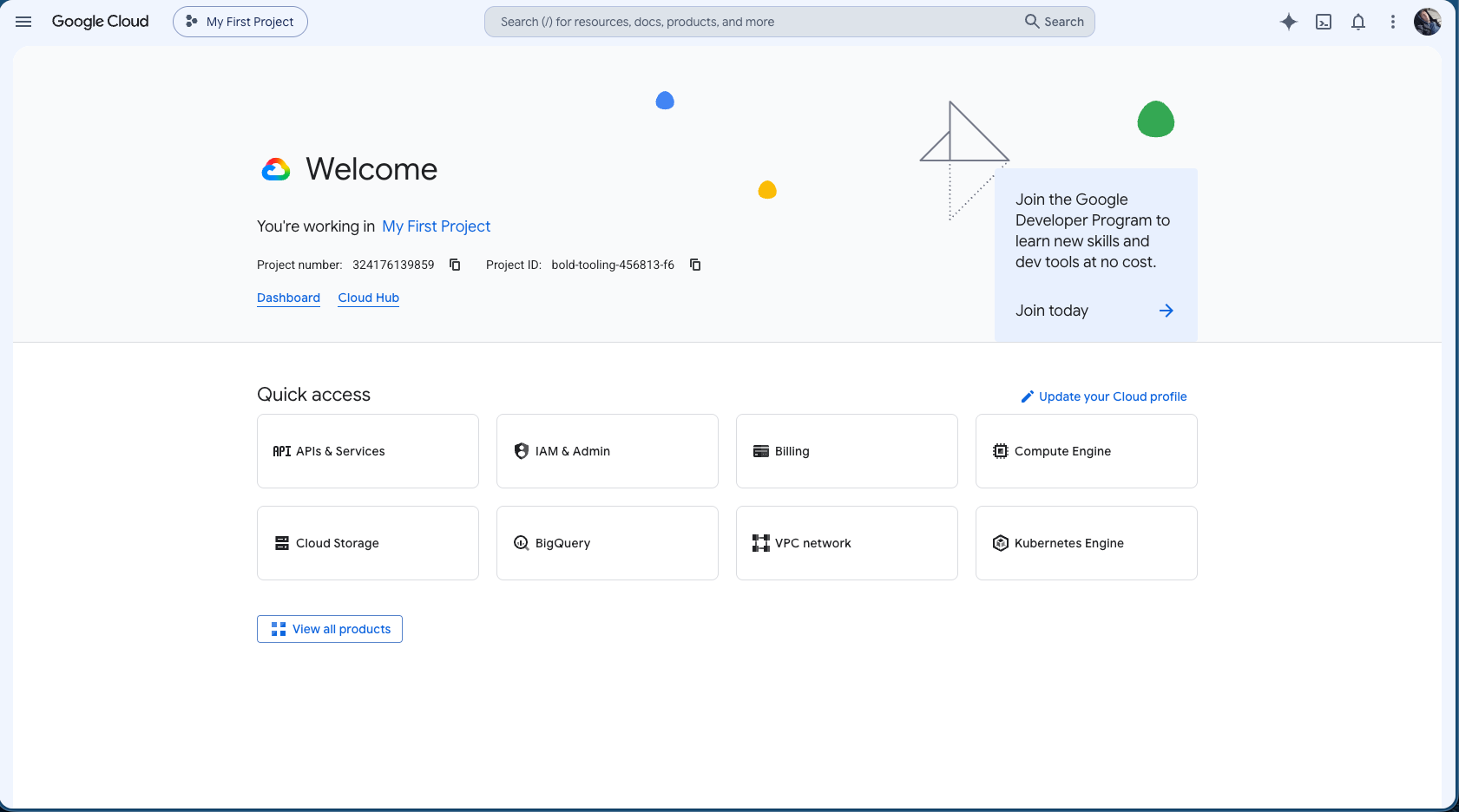
Gå till Google Cloud Console och logga in med det Google-konto som ska äga installationen.
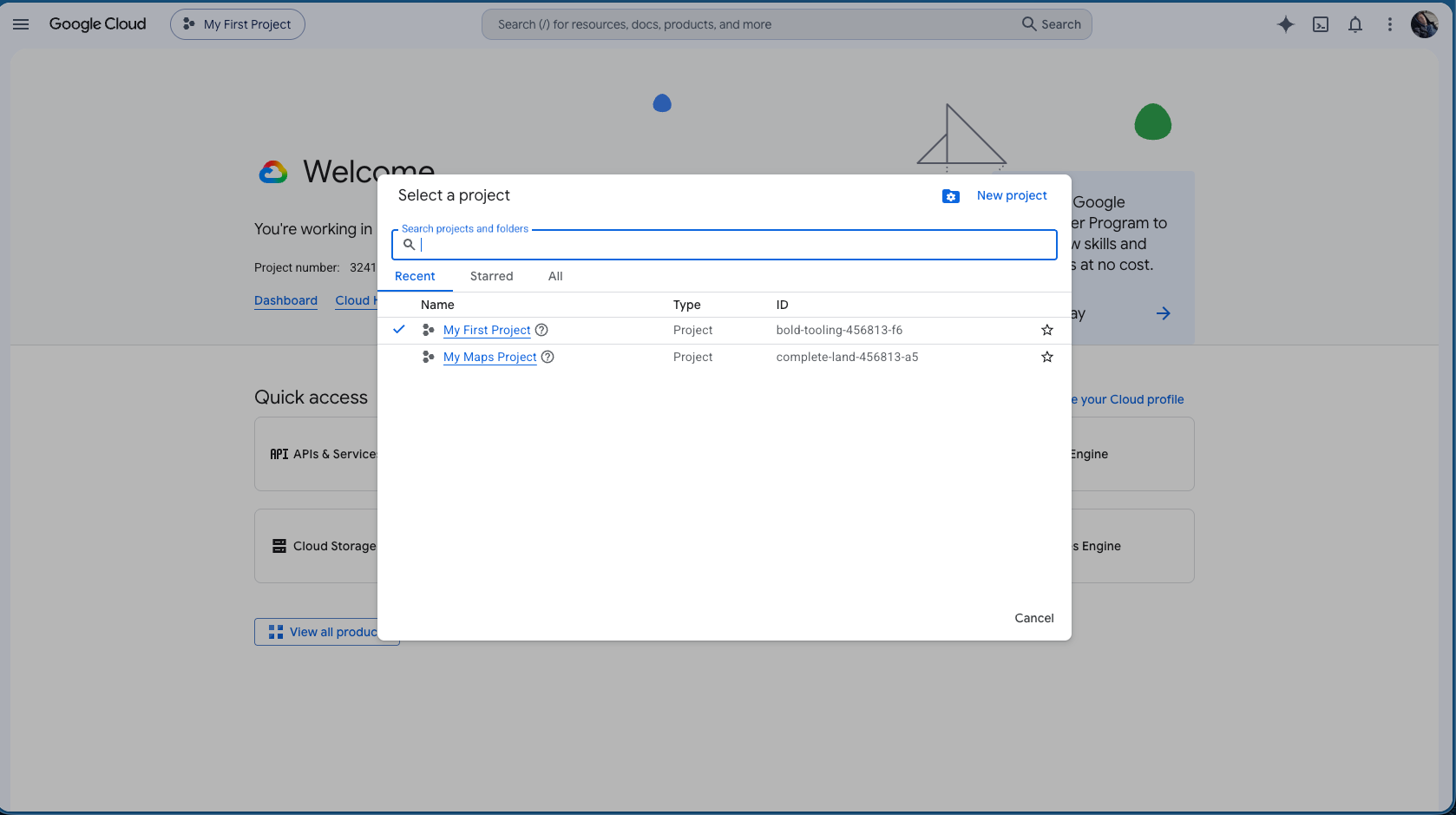
Klicka på projektknappen högst upp till vänster, till exempel My First Project. Klicka sedan på New project.
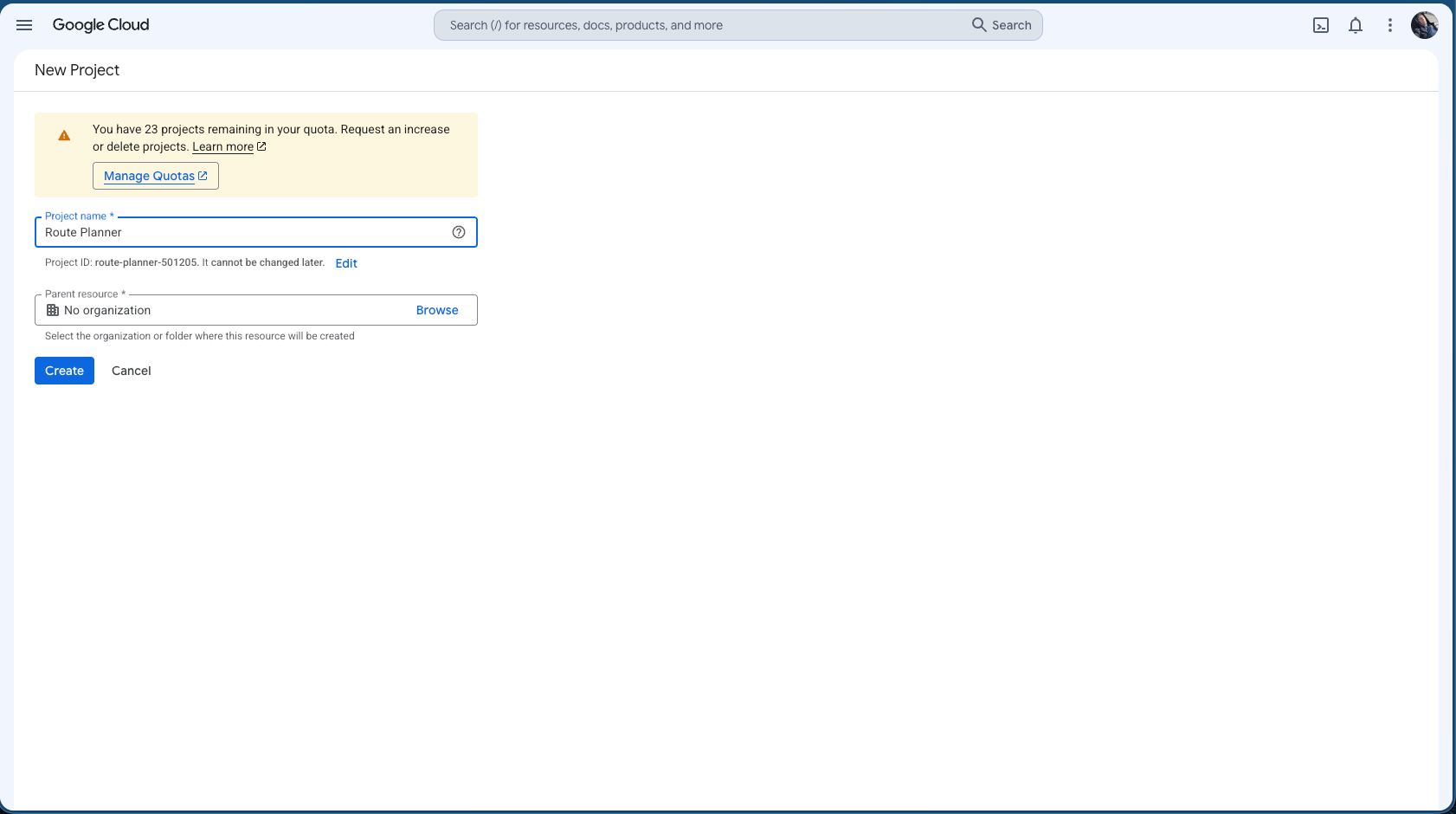
Skriv Route Planner som projektnamn och klicka på Create.
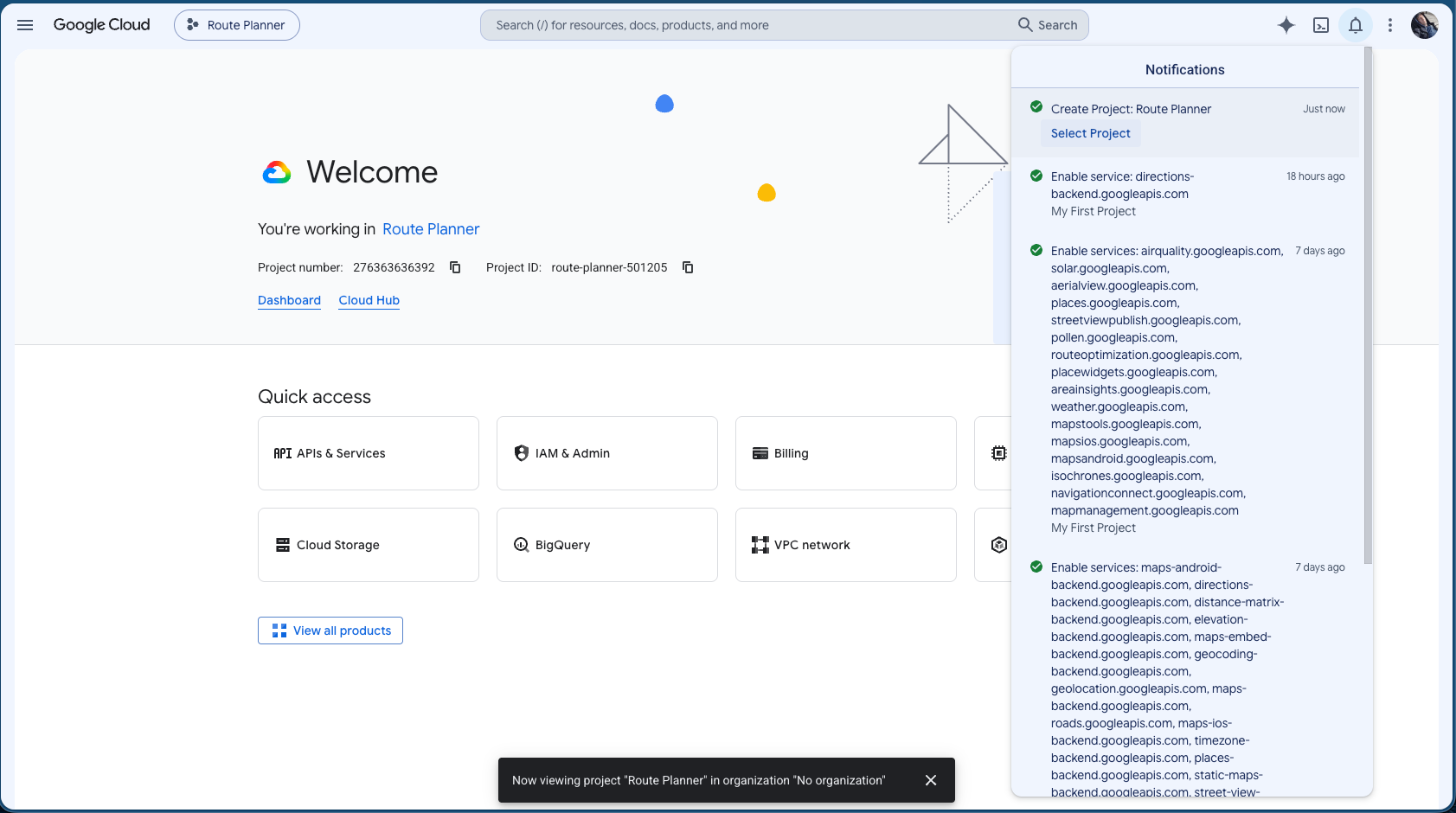
När projektet är klart visas en notis. Klicka på Select Project så att Google Cloud arbetar i Route Planner-projektet.
Vi visar hela processen med Directions API. Upprepa sedan samma sak för de tre återstående API:erna.
Öppna API Library via direktlänken nedan. Kontrollera att projektet Route Planner är valt uppe till vänster.
Öppna API Libraryhttps://console.cloud.google.com/apis/library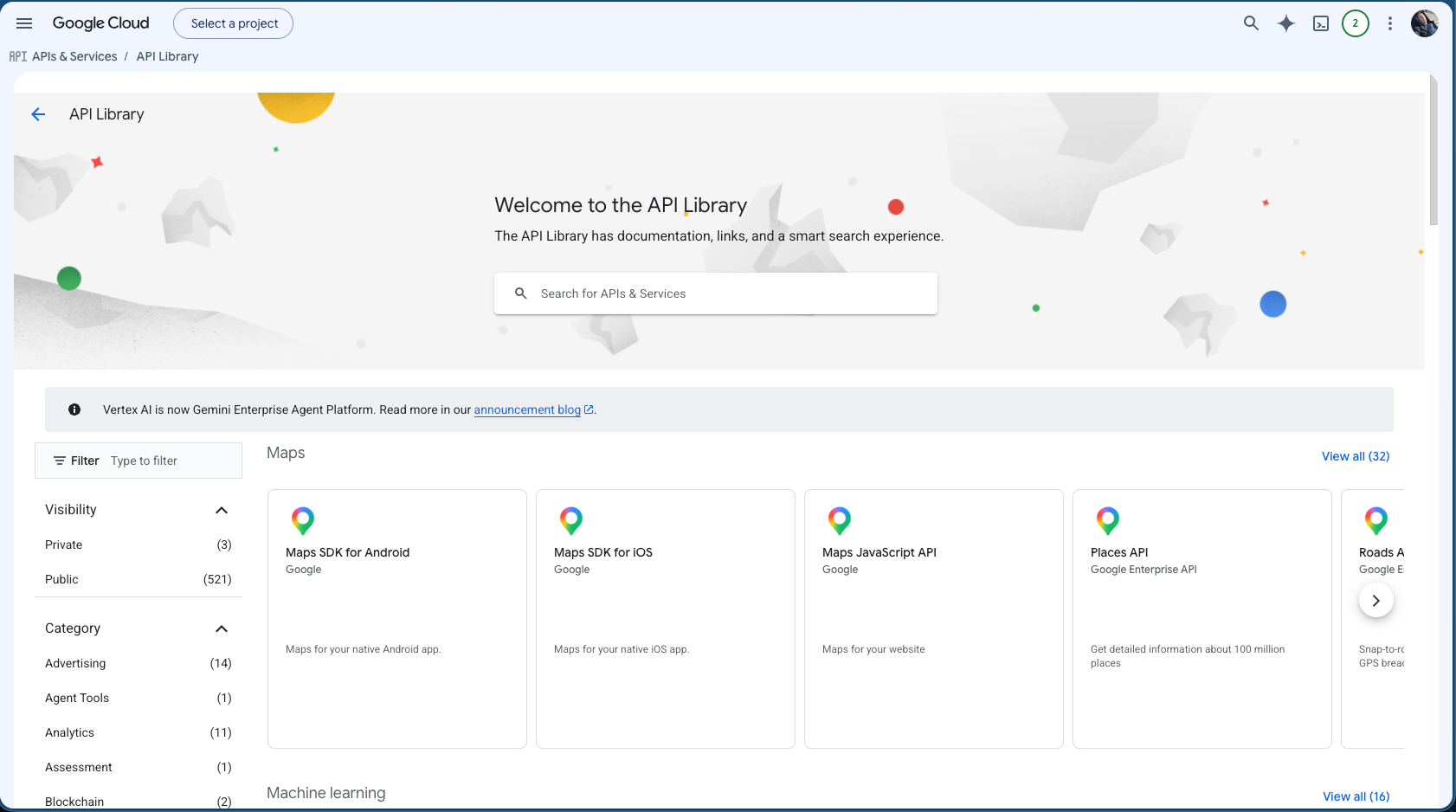
Skriv Directions API i sökfältet och klicka på träffen Directions API.
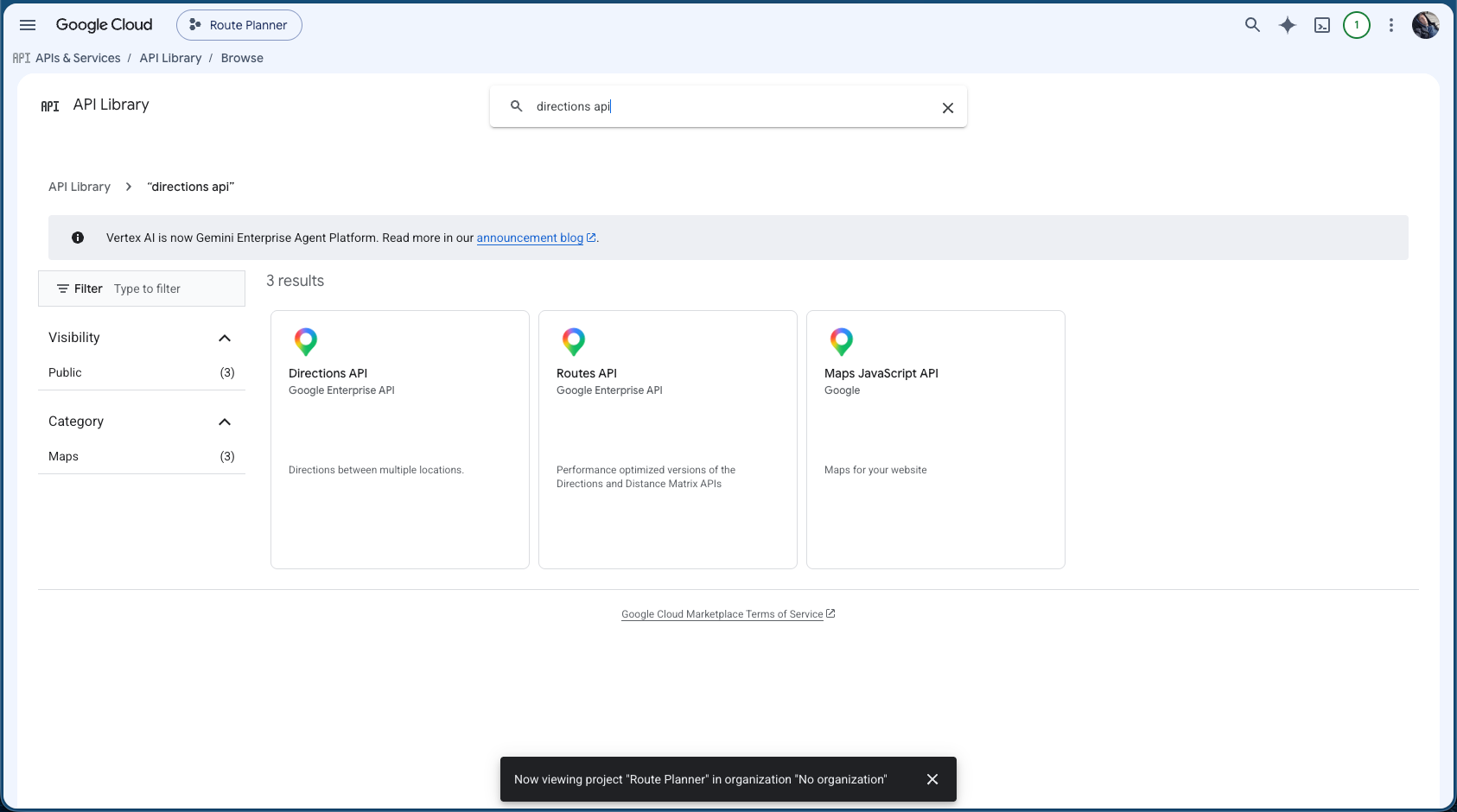
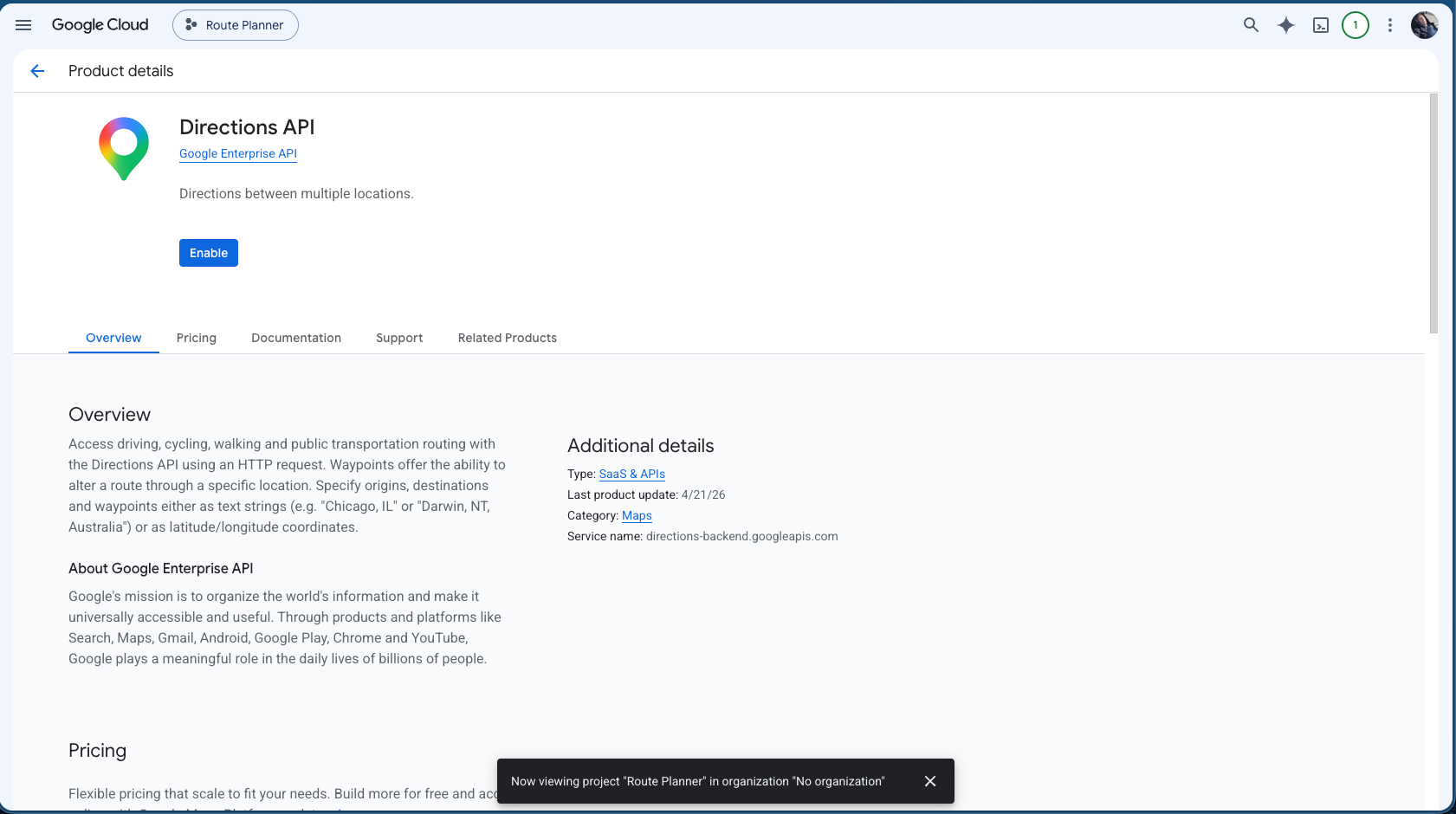
Klicka på Enable.
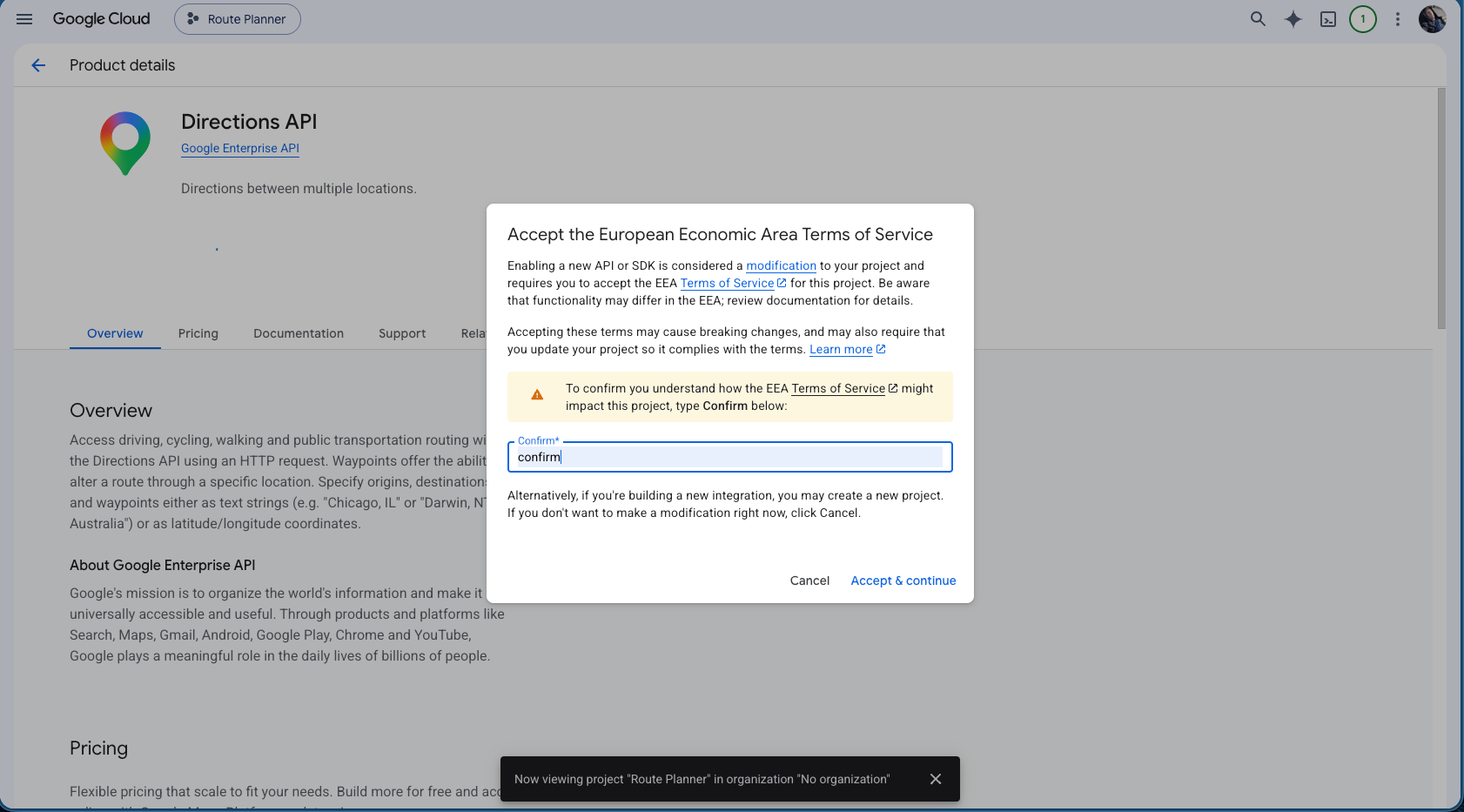
Om Google visar en EEA-dialog: skriv confirm i fältet och klicka på Accept & continue.
Upprepa exakt samma process i API Library för:
Endast API-namnet skiljer sig. Flödet är annars identiskt.
Efter den första aktiveringen kan Google skapa en Maps Platform API Key automatiskt. Välj Websites som restriction type.
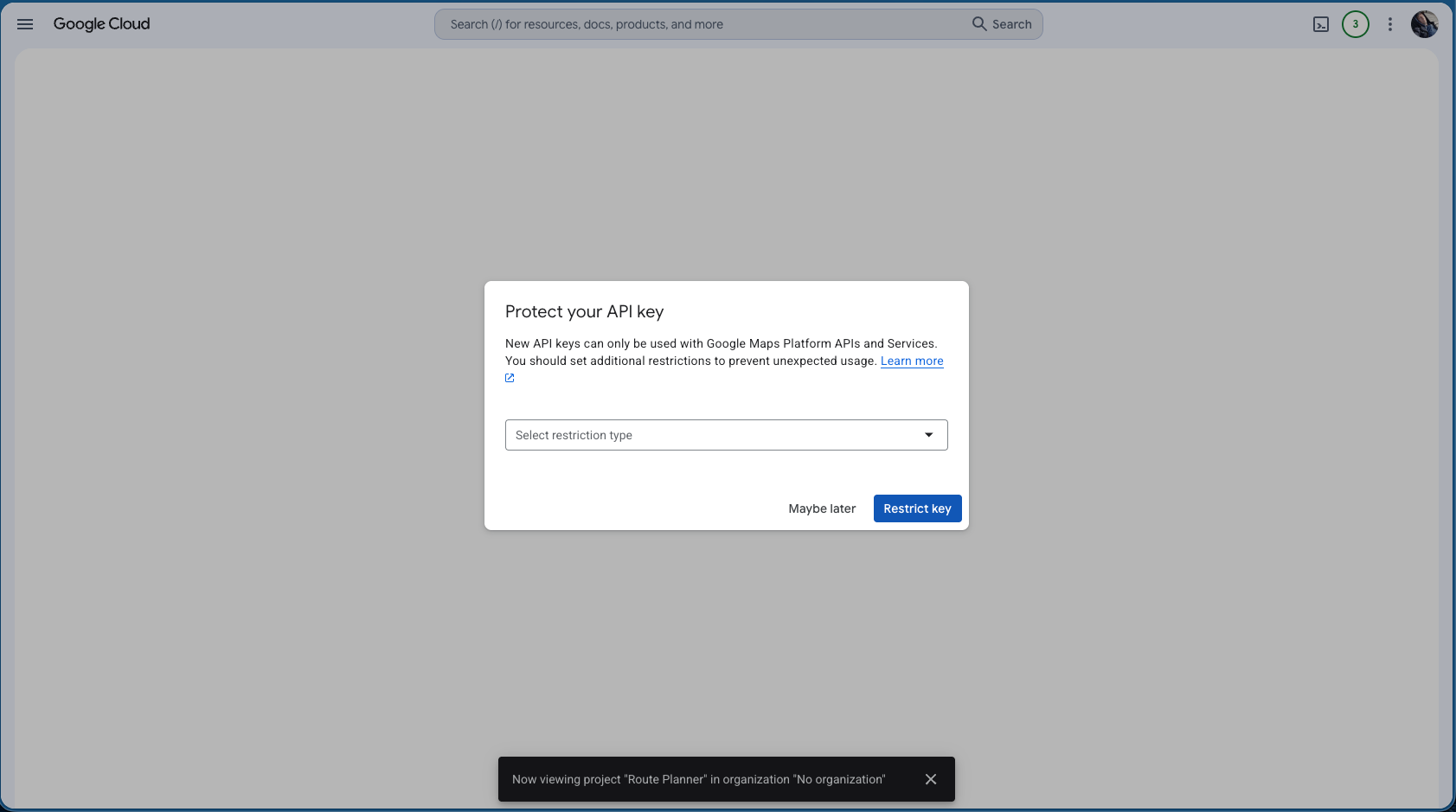
Skriv in Waybound Studios adress som referrer:
https://wayboundstudio.com/*Klicka sedan på Restrict key.
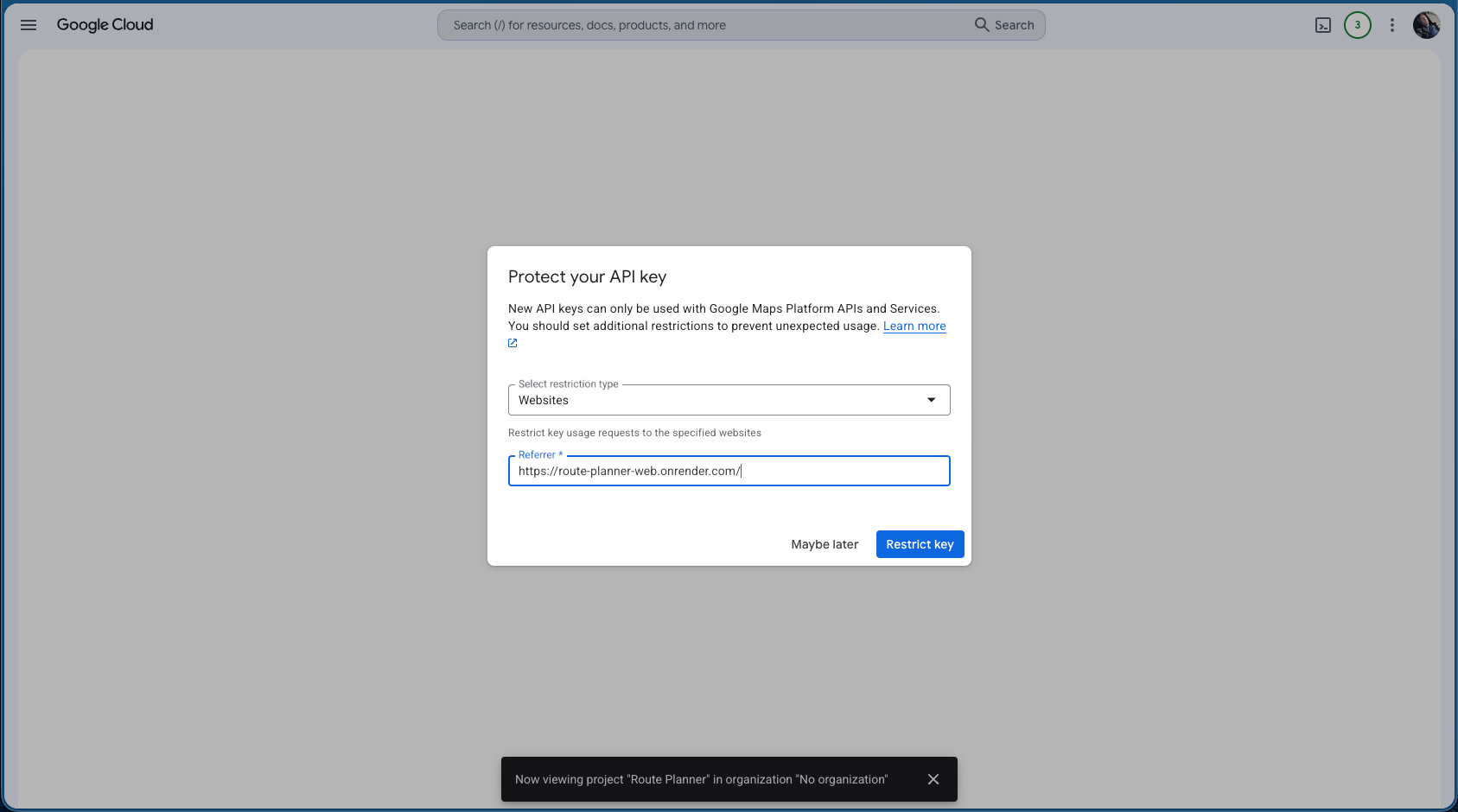
När begränsningen är sparad hamnar du normalt på Google Maps Platform Overview.
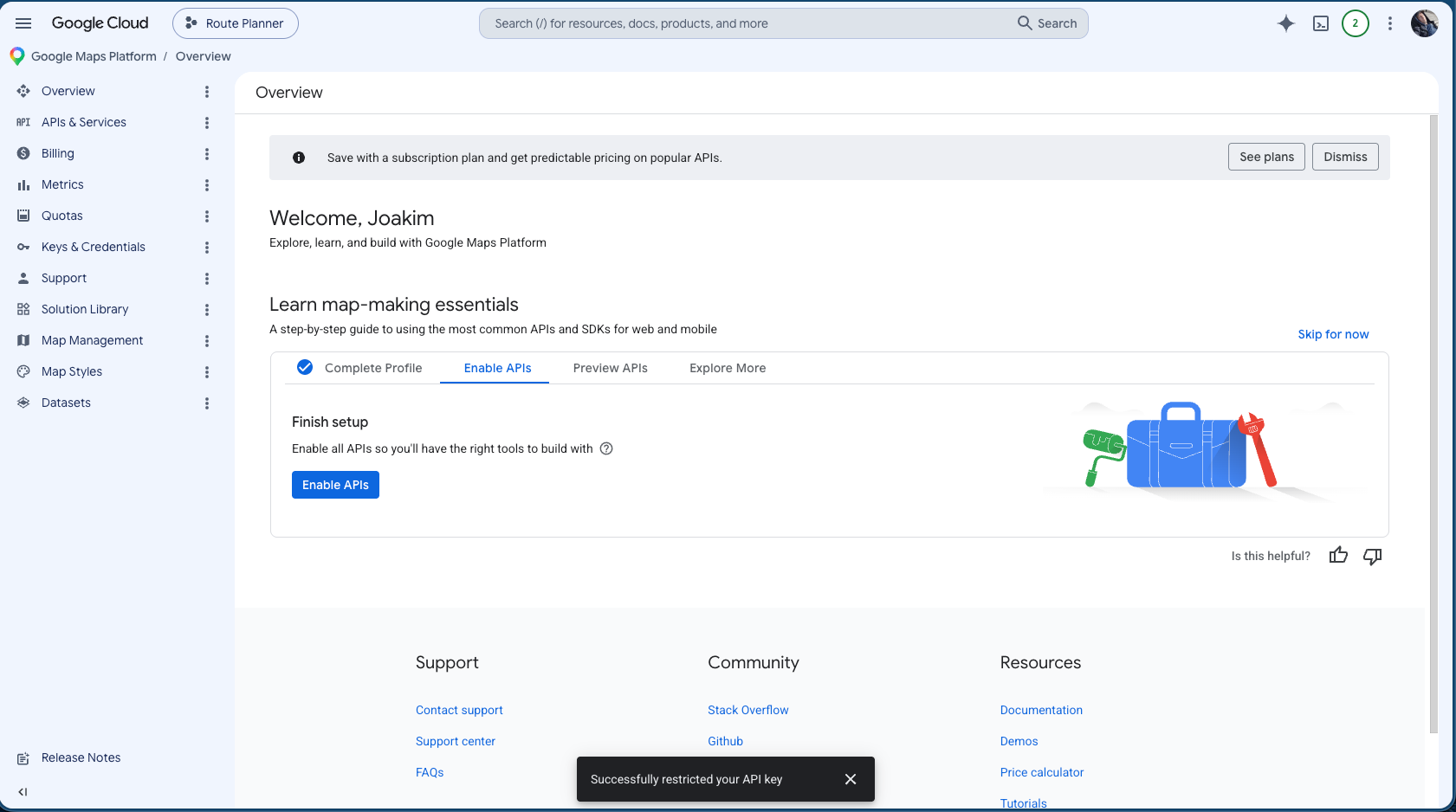
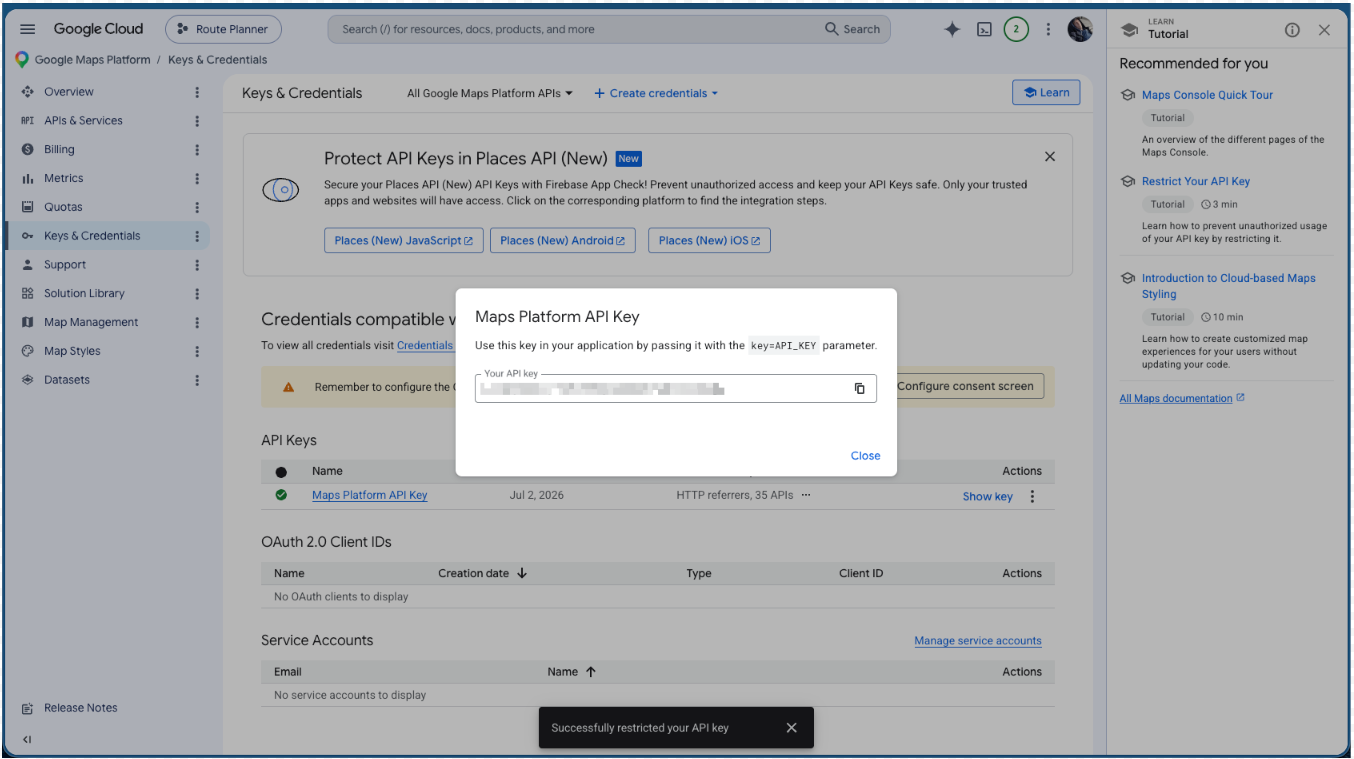
Gå direkt till Keys & Credentials. Här visas API-nycklarna för projektet.
Öppna Keys & Credentialshttps://console.cloud.google.com/google/maps-apis/credentials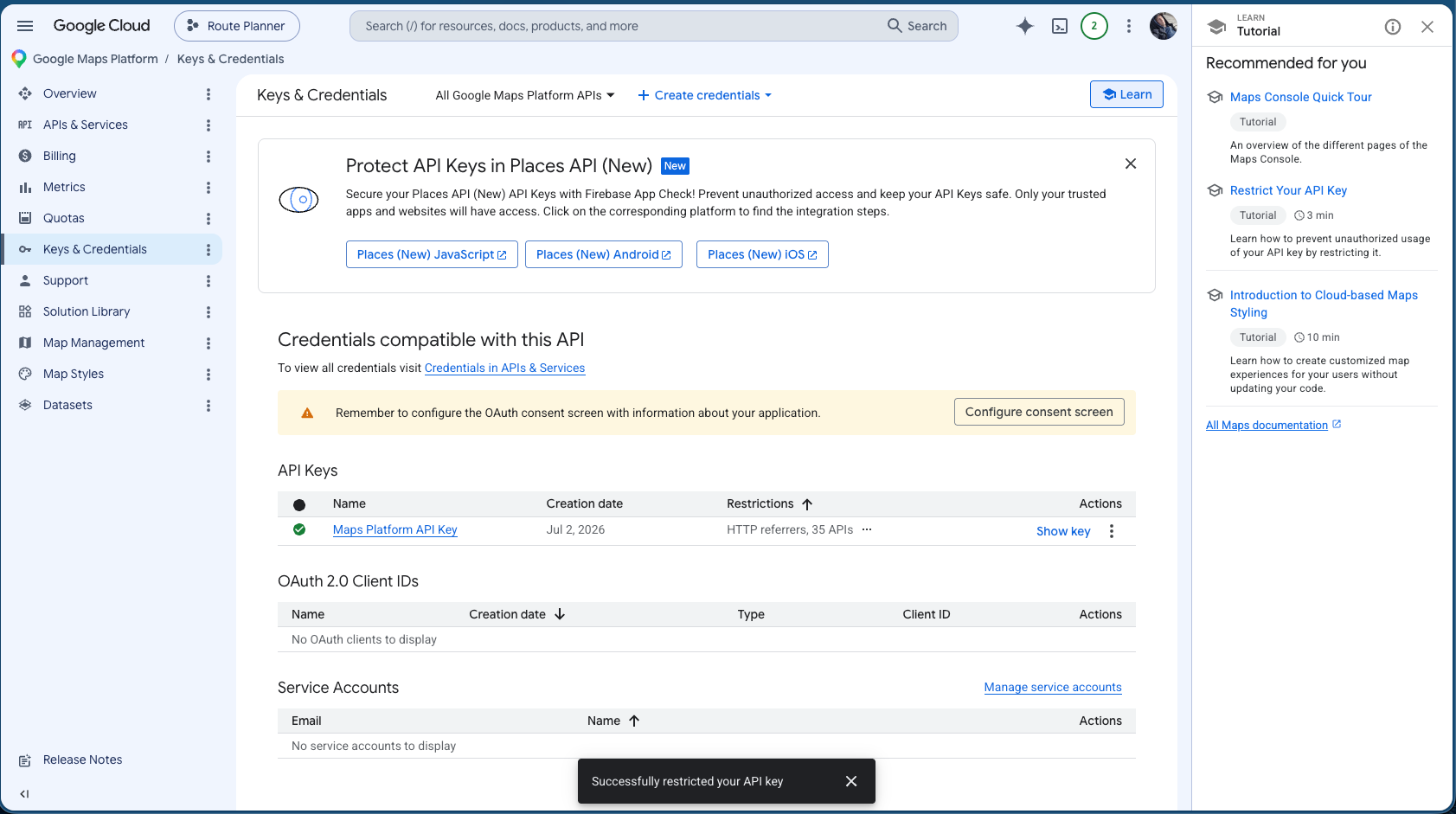
Klicka på Show key och därefter på kopieringsikonen. Publicera aldrig nyckeln i klartext.
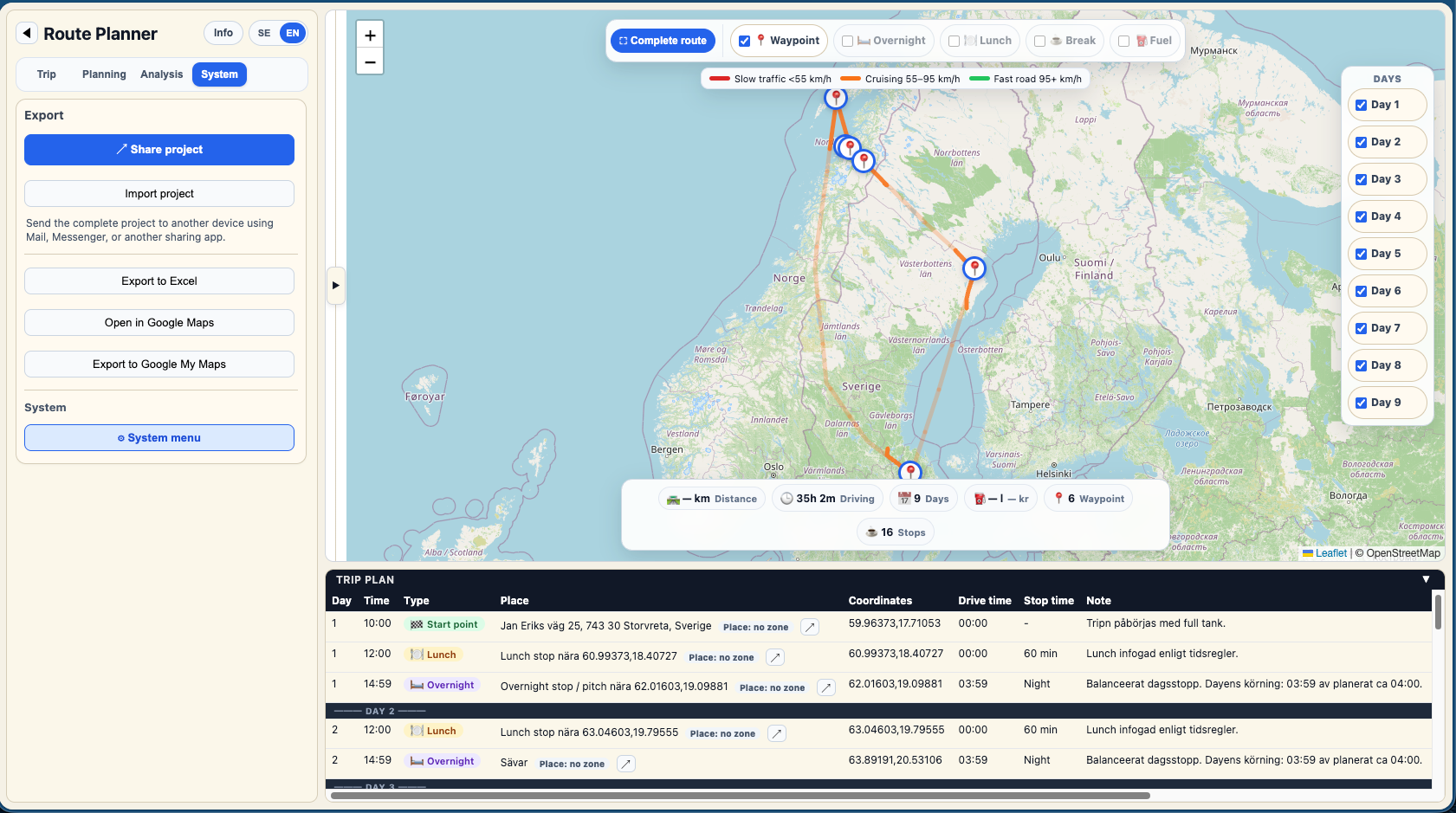
Öppna Waybound Studio och gå till System. Klicka sedan på System menu.
Klistra in nyckeln i fältet Google Maps API key och klicka på Apply & save.
Nyckeln lagras endast lokalt i din webbläsare och skickas inte till Waybound Studios servrar.
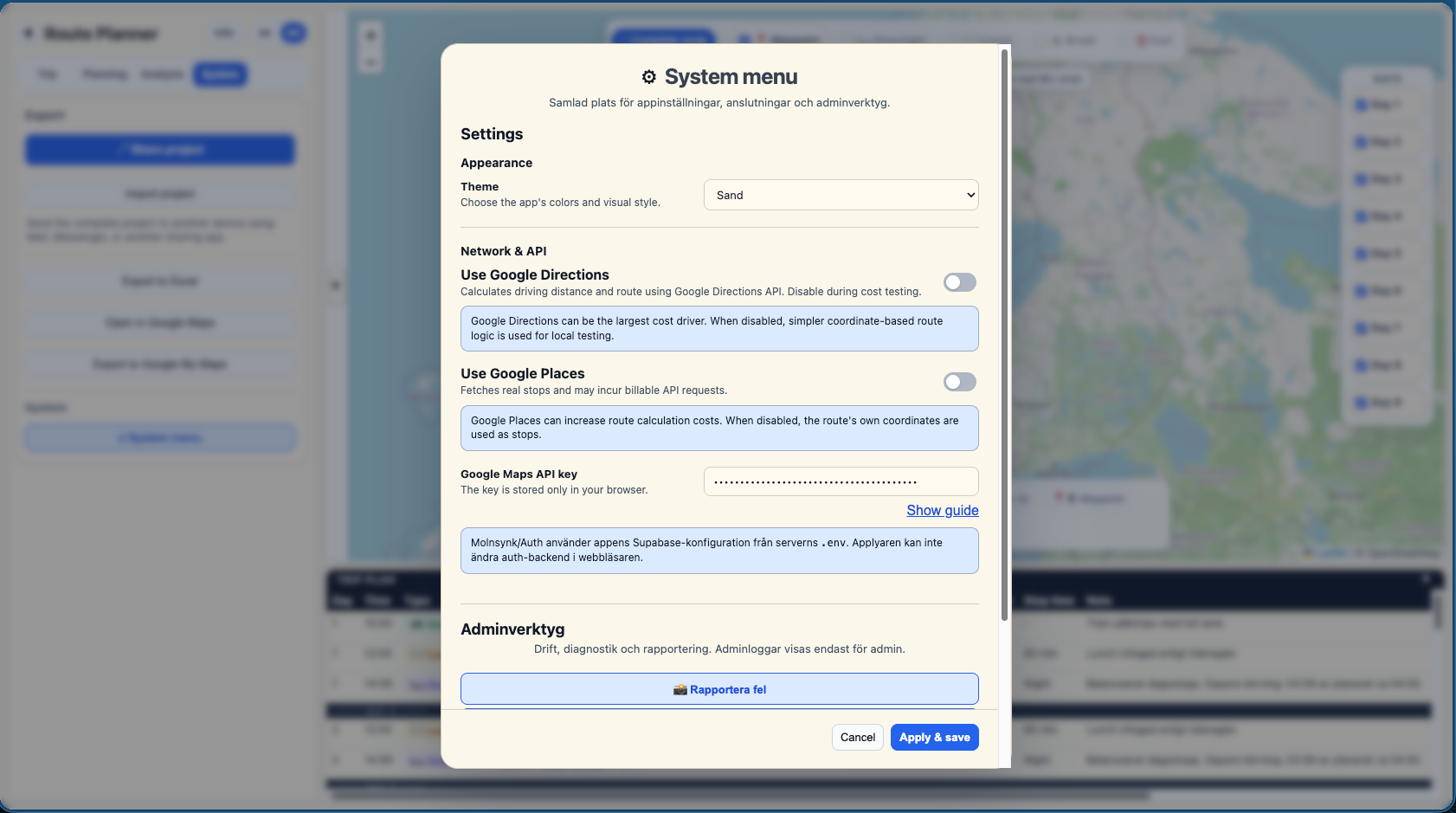
För bästa resultat bör Use Google Directions och Use Google Places vara aktiverade.
Reglagen kan stängas av tillfälligt om du planerar mycket och vill minska antalet Google-anrop.
Google Cloud Billing Reports visar användning och kostnader över tid. Använd den här sidan för att se månadskostnad, kostnad per API och kostnadsutveckling.
Öppna Billing Reportshttps://console.cloud.google.com/billing/reports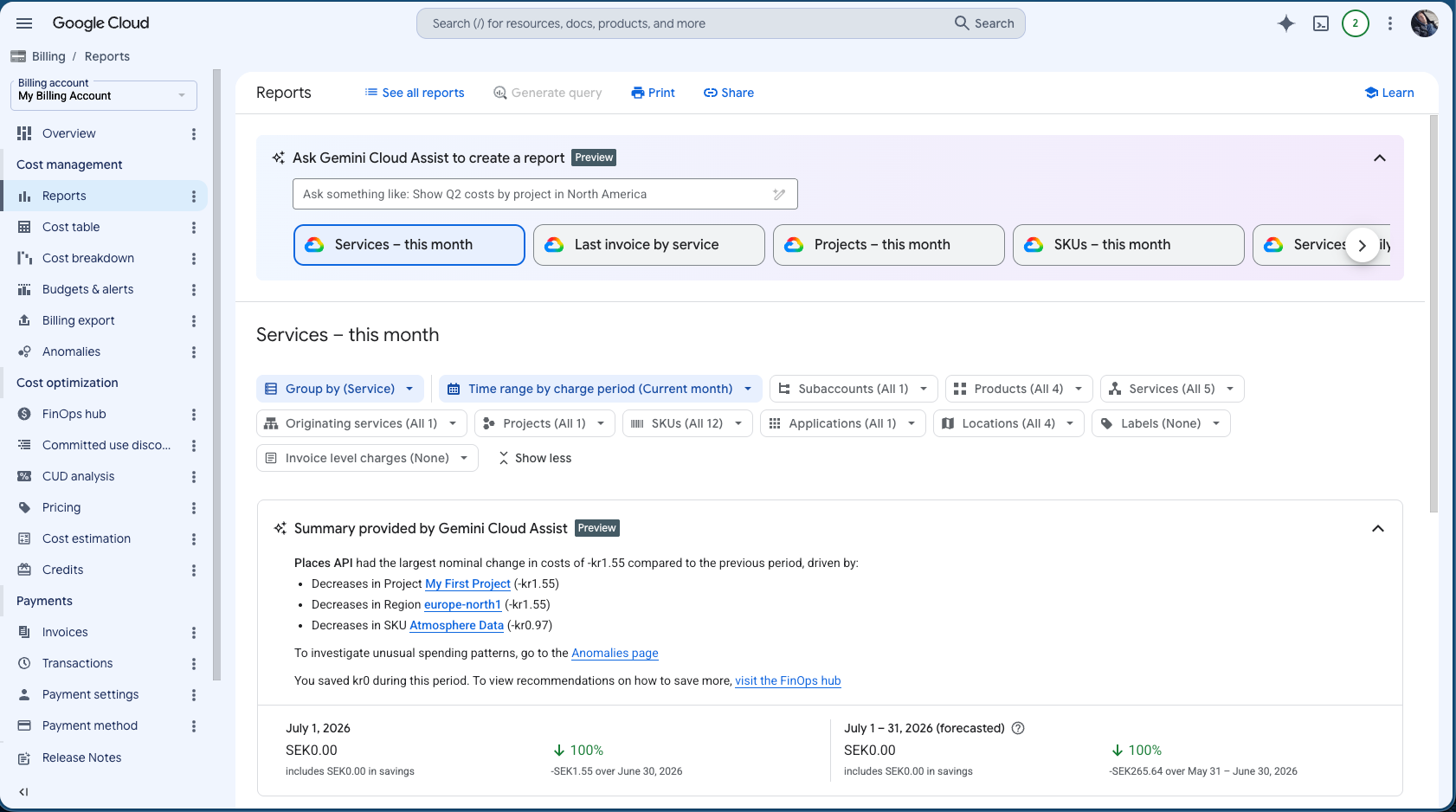
Installation klar
Du kan nu skapa rutter, söka riktiga platser, följa dina Google-kostnader och fortsätta planera din första resa.